Hogyan lehet másolni egy táblázatot az Excel programba az Aula blog elrontása nélkül?
Hogyan másolhatok egy táblázatot az Excel-ben anélkül, hogy elrontanám a formázását?
Ezt a kérdést kaptuk az Aula fórumon.
Első pillantásra egyszerű kérdésnek tűnik. De addig nem jutunk el a részig, hogy "ne rontsuk el".
Emiatt Aula úgy döntött, hogy megmutatja, hogyan tudjuk lemásolni az asztalt annak sérülése nélkül.!
Itt van egy videó arról, hogyan kell táblázatokat másolunk anélkül, hogy elrontanánk őket:
Van egy táblázatunk az Excelben. Szeretnénk egy részét új lapra másolni, ahol módosíthatjuk, megváltoztathatjuk és hozzáadhatjuk az információkat.
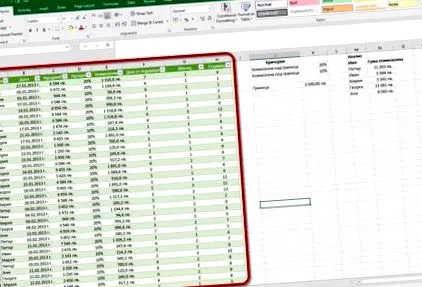
Hogyan másolhatjuk a táblázatot az Excelbe?
Azt mondanánk magunknak: "Mi olyan bonyolult az asztal másolása?".
- Válassza ki a táblázatot, majd kattintson a jobb gombbal.
- A Másolás lehetőséget választjuk. Vagy a kiválasztás után használjuk a Ctrl + C billentyűparancsot.
- Egy másik lapra megyünk.
- Kiválasztjuk azt a cellát, ahonnan be akarjuk szúrni az információt.
- Nyomja meg a Beillesztés gombot, vagy használja a Ctrl + V billentyűparancsot.
Az eredmény ettől a másolási módtól azonban nem várható. A másolt táblázat nem ugyanúgy néz ki, mint abban a lapban, amelyről másoltuk.
Nagyon sok nyomon követési munkát végzünk a táblázat elrendezésével kapcsolatban, amikor ilyen módon másoljuk az Excel programba.
Lássuk HÁROM a táblázat másolásának módja, változatlanul.
1. módszer
- Kiválasztjuk a másolni kívánt oszlopokat;
- Válassza a Másolás lehetőséget vagy a Ctrl + C billentyűparancsot;
3. Oda megyünk ahhoz a laphoz, amelybe az asztalt akarjuk tenni;
4. Válassza ki azt a cellát, ahonnan be akarjuk szúrni az információt;
5. A legördülő menü megjelenítéséhez válassza a Paste gomb melletti nyilat;