Az oszlop tartalmának felosztása több új Aula blogra
Az Aula fórumban a következő kérést kaptuk: "Minden adatom az Excel első oszlopában található, de külön oszlopokban szeretném terjeszteni őket. Mivel egy oszlopban vannak, nem tudok semmilyen műveletet végrehajtani ezekkel az adatokkal. Hogyan oszthatom el őket külön oszlopokban, hogy felhasználhassam őket az Excel képleteihez és függvényeihez? "
Ma megválaszoljuk ezt a kérdést: "Hogyan oszlik meg egy oszlop tartalma az Excelben több újra?"
Itt van egy videó válasz a kérdésre:
Rövid lépésben nézzük meg, hogyan oszthatjuk fel egy oszlop tartalmát több új oszlopra.
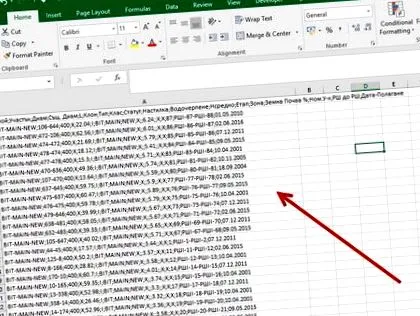
Nagy adatbázisunk van különböző kategóriákból - réteg, szakasz, átmérő stb.
Ezt az adatbázist az Excelben szeretnénk felhasználni az adatok képletekbe és függvényekbe való beépítésével, amelyek eredményeinek segítségével további információkat nyerhetünk az adatokból.
De van egy kis problémánk.
A probléma az, hogy a különböző kategóriák összes adata benne van egy oszlop és pontosabban egy oszlop A.
Az oszlop minden sora tartalmazza az egyes kategóriák összes információját.
Ezekkel az adatokkal akarunk működni, ezért meg kell győződnünk arról, hogy az egyes kategóriák adatai külön oszlopban vannak-e.
Hogyan tudunk megközelíteni?
Az információk kézi másolása
Ha az adatbázis két vagy három soros, és három vagy négy oszlopra kell felosztanunk, akkor manuálisan is megtehetjük.
Én személy szerint nem tenném, még akkor sem, ha csak egy sor két kategóriával lenne elválasztva. 🙂
Eddig javaslattal az információk kézi átírására. Lássuk az automatizált megközelítést.
Szöveg konvertálása oszlopokká
Használhatjuk az Excel egyik eszközét, amelynek neve Szöveg oszlopok.
Ennek köszönhetően a táblázat minden oszlopában fel tudjuk osztani az információkat, amelyek szövegek, az egyes sorokban.
- Kiválasztjuk azt az oszlopot, amelyben az információ található. Esetünkben ez az A. oszlop. Az egész oszlopot úgy jelöljük meg, hogy bal egérgombbal kattintunk az oszlop számára, azaz A, mert az Excel oszlopait betűkkel nevezik meg;
- A szakaszra megyünk Adat (adat);
- A panelen Adateszközök (adateszközök) választjuk Szöveg az oszlophoz (szöveg az oszlopban).
Megjelenik egy dinamikus ablak, amelyben három lépést kell elvégeznünk.
1. lépés
Az 1. lépésben ki kell választanunk azt a kritériumot, amellyel az oszlop fel lesz osztva A külön oszlopokban.
- A kritériumot két lehetőség közül választhatjuk:
és - Elhatárolva (differenciálás): A kritérium akkor használatos, ha az oszlop egyes kategóriáinak adatait elválasztja egymástól. Legyen szó periódusról, pontosvesszőről, kettőspontról vagy más típusról. Ez a leggyakrabban használt kritérium.
b - Rögzített szélesség (rögzített hosszúság): rögzített szélességet használó kritérium. Ez a kritérium akkor használható, ha teljesen biztosak vagyunk abban, hogy az összes megszerzendő oszlop meghatározott számú karaktert tartalmaz.
Ebben az esetben választani fogunk Elhatárolva (differenciálás), mert az egyes kategóriák adatait pontosvesszők választják el egymástól. - C Következő (következő) ugorjon a dinamikus ablak következő lépésére.
2. lépés
A 2. lépésben meg kell választanunk az elválasztót, amely alapján az A oszlop információi elválnak a többi oszlopban.
- A szakaszban Elhatárolók (elválasztók) választjuk az elválasztónkat. Számos lehetőségem van:
a - Fülhatároló - Tab;- Az elválasztónak pontosvesszőnek kell lennie - Pontosvessző;ban ben - A határoló egy pont - Vessző;d - Elválasztó távolság - Hely;e- A határolónak a mi választásunk szerint kell lennie, és különböznie kell a fent felsoroltaktól - Egyéb. A mezőbe tetszőleges szimbólumot írhatunk.
Esetünkben az információkat pontosvessző választja el (Pontosvessző), ezért meg kell jelölnünk ezt a típusú elválasztót. - Mi választunk Következő, hogy folytassa a következő lépést.