Amit tudnunk kell, mielőtt fotóinkat papírra nyomtatnánk
Ebben a cikkben néhány egyszerű szabályt adok Önnek, hogyan készítse elő fényképeit nyomtatáshoz, hogyan használja az élesség, a kontraszt beállításait és mik a színprofilok. A cikk semmiképpen sem állítja, hogy teljes lenne, mert a téma hatalmas terjedelmű, de csak hasznos útmutatást ad.
Kövessük azokat a lépéseket, amelyeket jó egyenként követni.
1. Ha azt szeretné, hogy a nyomtatott fotó maximális részletességgel rendelkezzen (természetesen feltételezve, hogy a keret technikailag jó), akkor nagyon fontos a fájl felbontását a nyomtatási méretnek megfelelően optimalizálni. Sok nyomtató (vagy más nyomtató) átméretezheti a képet a nyomtatáskor, de az eredmény gyakran nem lesz olyan jó, mert a nyomtató méretezéséhez használt algoritmusok nincsenek az adott képhez optimalizálva. Ezért a legjobb megközelítés az, ha a fényképet a legmegfelelőbb módon dolgozza fel a feldolgozó szoftverben (például Photoshop). Például, ha a fényképét A4-es méretben, maximális minőségben szeretné kinyomtatni, akkor a fájl felbontásának 8,2 MP-nek kell lennie 300 pont/hüvelyk esetén. Még ha nagyobb is, nem lesz semmilyen vizuális hatása a végső nyomtatásra. Hasonlóképpen, A3 méret esetén a fájlnak 33 MP-es felbontással kell rendelkeznie 300 pont/hüvelyk esetén. Vegye figyelembe, hogy a 300 dpi (pont/hüvelyk) felbontási szabály csak tájékoztató jellegű. Az eredmény szinte megkülönböztethetetlen lesz, ha a fájl 240dpi vagy akár 180dpi.
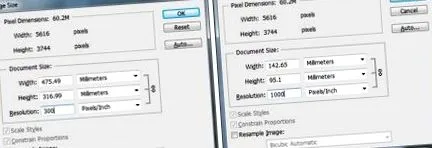
A Kép menü bármely fotóján nyissa meg a Képméret párbeszédpanelt, és írja be a tetszőleges számot a Felbontás mezőbe (például 1000), és látni fogja, hogy csak a nyomtatási méret változik cm-ben vagy mm-ben, a képpontok nem, (ellenőrizze, hogy előtte ki van kapcsolva a Kép mintája jelölőnégyzet, mert különben a Photoshop interpolálja a fényképet - mesterségesen kapott további képpontokat helyez be). Azaz rögzített pixelszámnál a fájlban, minél több pontot állít be hüvelykenként, annál nagyobb lesz a méret, amelyet ezzel a felbontással nyomtathat.
2. A helyes nyomtatási méret mellett fontosak az élesítési beállítások is. Az élesítés a fénykép részleteinek érzékelésének javítására szolgál. Úgy működik, hogy növeli a helyi kontrasztot a képen lévő objektumok széle mentén.
Láthatja, hogy a fenti példa hogyan néz ki még jobban nagyítva, hogy jobban lássa a különbségeket.
Amint az életlen maszknál láthatja, a szakáll egyes szőrszálai világosabbá válnak a háttérrel határon megjelenő fehér glóriák kárára.
Fontos, hogy az élesítés legyen az utolsó lépés, miután kiválasztotta a kép méretét és rendeltetési helyét (például nyomtatáshoz vagy webhelyhez történő nyomtatáshoz). Ha nyomtatásra szánják, az élesség kissé megnőhet, mivel a papíron a legtöbb manipuláció hatása csökken.
3. Gondolom, véletlenül elment egy fotóhoz fotókat kinyomtatni, és miután megszerezte azokat, akkor marad, gyakran kellemetlenül meglepve a nyomtatott példányok és az otthon a monitoron látottak színkülönbségei között. Ez elsősorban két dolognak köszönhető. Hiányzik a kalibrálás a monitoron és a nyomtató színprofilján.