A fényképek átméretezése nyomtatáshoz a Photoshop Photoshop alkalmazással
A cikkek és tippek helye
Legutóbbi hozzászólások
Kategóriák
- Photoshop
- Utazás
- Esküvők
- Cikkek
- Események
- Fotók
Archívum
- 2020 március
- 2019 október
- 2019 március
- 2018. február
- 2018. január
- 2017. december
- 2017. november
- 2016. október
- 2016. február
- 2016. január
- 2015. december
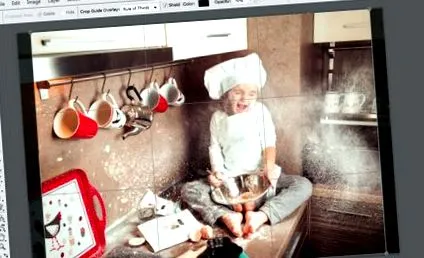
A fényképek átméretezése nyomtatáshoz a Photoshop alkalmazással?
A cikk a program kezdő felhasználóinak szól, valamint azoknak, akik eddig csak megnyitották, de nincsenek ismereteik. A gyakorlatban a program verziója nem számít - a Photoshop CS5-et használom, de ugyanezt elérheti egy újabb vagy régebbi verzióval is, a különbségek többnyire vizuálisak, a felületen vannak, de a logika megmarad.
Ami arra késztetett, hogy írjak valamit erről a témáról, az a barátok újabb panasza volt, hogy amikor fotókat küldtek nyomtatásra egy helyi fotóba, csalódtak a végeredményben - a fénykép szélén levágták a fénykép elemeit. Miért történik ez? Leggyakrabban a válasz abban rejlik, hogy az általunk nyomtatásra küldött fájl mérete nem megfelelő a képarányával, így a felhasználandó papír méretéhez illeszkedik.
A legtöbb közönséges fényképezőgép, és a csúcskategóriás termékek nagy része 3: 2 képarányú digitális fényképeket biztosít számunkra - például 6000 pixel vízszintesen és 4000 pixel függőlegesen. Ha ilyen fájlt akarunk kinyomtatni, ha a használni kívánt papír képaránya megegyezik (3: 2) - például 15/10 cm, 30/20 cm, 60/40 cm, akkor gyakorlatilag elkezdhetjük a nyomtatást méretezzük a fotóinkat, és félelem nélkül a fénykép nagy részét levágjuk a végén. Ha azonban más oldalaránnyal akarunk nyomtatni - például 20/15 cm (ez 4: 3 arány), akkor problémánk van.
A fenti fotóból egyértelmű, hogy 3: 2-es fájl nem írható papírra 4: 3-as képaránnyal - két lehetőség van - vagy nagy fehér dobozok maradnak, vagy a fénykép egy része levágásra kerül. Ezért a nyomtatás folytatása előtt magának kell beállítania a fénykép méretét.